


Whatsapp'ın yeni özelliği milyonları sevindirdi! Boşluk tuşuna bastığınızda...

Whatsapp ile ilgili sürekli olarak yeni haberler gelmeye devam ediyor. Akıllı telefon teknolojisi ve sosyal medyanın gelişmesi ile vazgeçilmez iletişim araçlarımızdan biri olan Whatsapp, birbirinden ilginç ve kolaylık tanıyan özellikler barındırıyor.

Giriş Tarihi: Güncelleme Tarihi:
Whatsapp'ın yeni özelliği milyonları sevindirdi! Boşluk tuşuna bastığınızda... - 1

Vazgeçilmez iletişim araçlarımızdan biri haline gelen Whatsapp bünyesinde daha çok hiç duymadığınız fakat bir o kadar işe yarar birçok özellik barındırıyor.
Whatsapp'ın yeni özelliği milyonları sevindirdi! Boşluk tuşuna bastığınızda... - 2

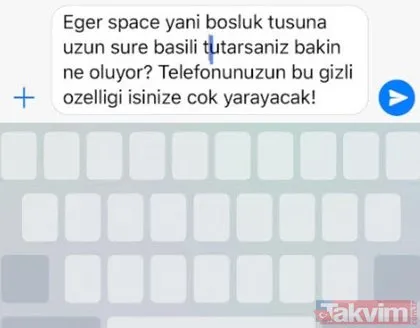
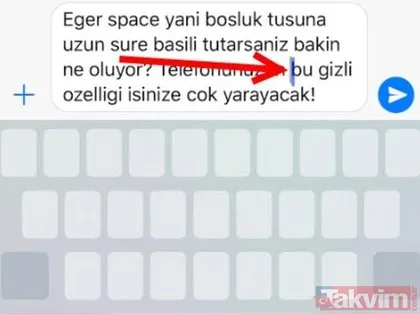
Önce Whatsapp veya iMessage'ı açın; ardından yazdığınız ama henüz göndermediğiniz metin ekrandayken Space tuşuna dokunun.
Whatsapp'ın yeni özelliği milyonları sevindirdi! Boşluk tuşuna bastığınızda... - 3

Klavyeden her şey silinecek ve siz dokunmaya devam ettiğiniz sürece imleci yazdığınız metnin herhangi bir yerine kolayca kaydırabileceksiniz!

Whatsapp'ın yeni özelliği milyonları sevindirdi! Boşluk tuşuna bastığınızda... - 4

Kullandığınız telefonun şarjı son günlerde çabucak bitiyorsa bu ayarı kapatmakla işe başlayın!

Whatsapp'ın yeni özelliği milyonları sevindirdi! Boşluk tuşuna bastığınızda... - 5

Önce Ayarlar'a girin.

Whatsapp'ın yeni özelliği milyonları sevindirdi! Boşluk tuşuna bastığınızda... - 6

Ayarlar'a girdikten sonra iTunes & App Store ayarına girin.

Whatsapp'ın yeni özelliği milyonları sevindirdi! Boşluk tuşuna bastığınızda... - 7

Burada Güncellemeler ayarını mutlak suretle kapalı tutun. Böylece uygulamalar kendi kendine güncellenmeyecek ve haberiniz olmadan sürekli interneti kullanıyor olmayacaksınız. Ancak durun, daha bitmedi!

Whatsapp'ın yeni özelliği milyonları sevindirdi! Boşluk tuşuna bastığınızda... - 8

Az sonra öğreneceğiniz özellik pek bilinmeyen; ancak iPhone kullandığınız sürece her zaman fazlasıyla işinize yarayacak! Önce arama butonuna basıyoruz.

Whatsapp'ın yeni özelliği milyonları sevindirdi! Boşluk tuşuna bastığınızda... - 9

Daha sonra tuş takımına *3001#12345#* yazıyoruz.

Whatsapp'ın yeni özelliği milyonları sevindirdi! Boşluk tuşuna bastığınızda... - 10

Ardından arama yapar gibi arama butonuna dokunuyoruz.

Whatsapp'ın yeni özelliği milyonları sevindirdi! Boşluk tuşuna bastığınızda... - 11

Daha sonra karşımıza gelen ekran ise böyle...

Whatsapp'ın yeni özelliği milyonları sevindirdi! Boşluk tuşuna bastığınızda... - 12

Buradan başka hiçbir yere dokunmadan sadece LTE bölümünü seçiyoruz.

Whatsapp'ın yeni özelliği milyonları sevindirdi! Boşluk tuşuna bastığınızda... - 13

Ardından gelen ekran ise böyle...

Whatsapp'ın yeni özelliği milyonları sevindirdi! Boşluk tuşuna bastığınızda... - 14

Şimdi de Serving Cell Meas seçeneğine dokunun.

Whatsapp'ın yeni özelliği milyonları sevindirdi! Boşluk tuşuna bastığınızda... - 15

Karşınıza çeşitli numaraların olduğu bir ekran görüntüsü var. rsrp0'ın karşısındaki değere dikkat! -40 ile -80 arasındaki değerler, sinyal gücünüzün çok iyi olduğu anlamına geliyor; bir başka deyişle sayı sıfıra ne kadar yakınsa, o kadar iyi. -110'un altına düşmeniz halinde sinyal gücü oldukça düşük demektir.

Whatsapp'ın yeni özelliği milyonları sevindirdi! Boşluk tuşuna bastığınızda... - 16

Yani telefonunuzun gerçekte ne kadar çekip çekmediğini bu ayardan net bir şekilde görebiliyorsunuz.

Gelelim çok az kişinin bildiği bir özelliği sizle paylaşmaya! Telefonunuzu açın ve bugün bu ayarı hemen kapatın! Meğer telefonunuzu saniye saniye...

Whatsapp'ın yeni özelliği milyonları sevindirdi! Boşluk tuşuna bastığınızda... - 17

Kullanılan grafikler performans yükü demektir. iPhone'unuzda bazı grafik ve hareket özelliklerini devre dışı bırakarak bu yükü azaltıp bir ciddi anlamda performans artışı sağlayabilirsiniz.

Whatsapp'ın yeni özelliği milyonları sevindirdi! Boşluk tuşuna bastığınızda... - 18

Ayarlar > Genel > Erişebilirlik yolunu izleyin.

Whatsapp'ın yeni özelliği milyonları sevindirdi! Boşluk tuşuna bastığınızda... - 19

Yine Ayarlar > Genel > Erişebilirlik yolunda yer alan Hareketi Azalt seçeneğine dokunun ve Hareketi Azalt seçeneğini kapatın. Böylece batarya ömrünüz uzayacak! Ancak durun, daha bitmedi!

Whatsapp'ın yeni özelliği milyonları sevindirdi! Boşluk tuşuna bastığınızda... - 20

Az sonra dünya genelinde çok az insanın bildiği gizli bir özelliği göreceksiniz! Ayarlar'ın içinde bakın ne gizliymiş?

Whatsapp'ın yeni özelliği milyonları sevindirdi! Boşluk tuşuna bastığınızda... - 21

Önce Ayarlar altından Genel'e girin.

Whatsapp'ın yeni özelliği milyonları sevindirdi! Boşluk tuşuna bastığınızda... - 22

Daha sonra Klavye'yi seçin.

Whatsapp'ın yeni özelliği milyonları sevindirdi! Boşluk tuşuna bastığınızda... - 23

Ardından da Klavyeler bölümüne girin.

Whatsapp'ın yeni özelliği milyonları sevindirdi! Boşluk tuşuna bastığınızda... - 24

Yeni Klavye Ekle... butonuna dokunun.

Whatsapp'ın yeni özelliği milyonları sevindirdi! Boşluk tuşuna bastığınızda... - 25

Japonca'yı seçin.

Whatsapp'ın yeni özelliği milyonları sevindirdi! Boşluk tuşuna bastığınızda... - 26

Daha sonra da Kana'yı...

Whatsapp'ın yeni özelliği milyonları sevindirdi! Boşluk tuşuna bastığınızda... - 27

Bitti'e basın...

Whatsapp'ın yeni özelliği milyonları sevindirdi! Boşluk tuşuna bastığınızda... - 28

Daha sonra da Whatsapp veya SMS ekranını açın ve Dünya simgesine dokunun.

Whatsapp'ın yeni özelliği milyonları sevindirdi! Boşluk tuşuna bastığınızda... - 29

Yine aynı kısımda Japonca ifadeyi görene kadar basın.

Whatsapp'ın yeni özelliği milyonları sevindirdi! Boşluk tuşuna bastığınızda... - 30

Daha sonra da Kana'yı seçtikten sonra tuşlamadan bu simgeyi seçin.

Whatsapp'ın yeni özelliği milyonları sevindirdi! Boşluk tuşuna bastığınızda... - 31

İşte hepsi bu! Artık Japonca harflerden oluşan sıra dışı emojileriniz emrinize amade! Ama durun, daha bitmedi!

Whatsapp'ın yeni özelliği milyonları sevindirdi! Boşluk tuşuna bastığınızda... - 32

Telefon kullanmanızı hızlandıracak bir önerimiz daha var. Az sonra yapacağınız ayar değişikliğiyle yeni iPhone'unuza bomba bir özellik ekleyeceksiniz!

Önce Menü'den Ayarlar/Genel'e girin.

Whatsapp'ın yeni özelliği milyonları sevindirdi! Boşluk tuşuna bastığınızda... - 33

Erişilebilirlik'e dokunun.

Whatsapp'ın yeni özelliği milyonları sevindirdi! Boşluk tuşuna bastığınızda... - 34

AssistiveTouch seçeneğini aktif edin...

Whatsapp'ın yeni özelliği milyonları sevindirdi! Boşluk tuşuna bastığınızda... - 35

En Üst Menüyü Özelleştir seçeneğine tıklayın...

Whatsapp'ın yeni özelliği milyonları sevindirdi! Boşluk tuşuna bastığınızda... - 36

6 olan rakamı 1 olana kadar düşürün.

Whatsapp'ın yeni özelliği milyonları sevindirdi! Boşluk tuşuna bastığınızda... - 37

Özel simgesine basıp Ana Ekran seçeneğini seçin...

Whatsapp'ın yeni özelliği milyonları sevindirdi! Boşluk tuşuna bastığınızda... - 38

Home botununun şeklini seçin ve Ana Ekran tuşu aktif olmadığında şeffaflık seviyesini % (yüzde) 30 olarak ayarlayın...

Whatsapp'ın yeni özelliği milyonları sevindirdi! Boşluk tuşuna bastığınızda... - 39

Bu adımları uyguladıktan sonra iPhone X'inizde bir ana ekran tuşu belirecek ve bunu istediğiniz şekilde kullanabilirsiniz.

Whatsapp'ın yeni özelliği milyonları sevindirdi! Boşluk tuşuna bastığınızda... - 40

İşte son hali böyle...